
Import
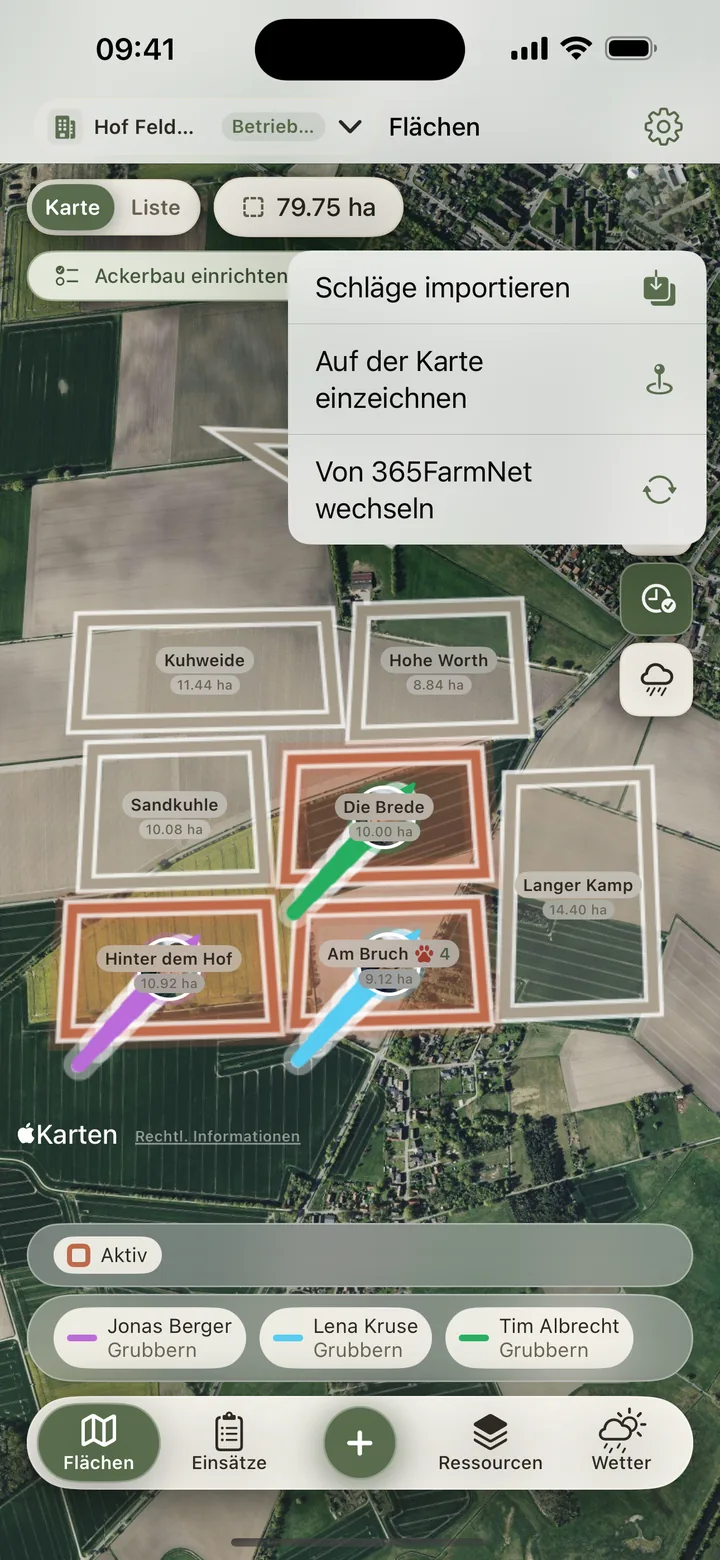
Von 365FarmNet zu FeldBlick wechseln
Übernimm deine Schlaggrenzen als Shapefile und die Arbeitsvorgänge aus 365FarmNet als CSV. Der Import in FeldBlick ist kostenlos. Auch ein Flächenexport aus deinem Agrarantrag ist möglich.
Welche Daten aus 365FarmNet brauche ich für den Wechsel?
365FarmNet nennt den 30. November 2026 als Abschalttermin. Sichere deine Schlaggrenzen als Shapefile und exportiere die Buchungen aus dem Pflanzenbau je Erntejahr als CSV. Aus diesen Dateien übernimmt FeldBlick die Flächen und die Arbeitsvorgänge. Für dein Archiv kannst du außerdem die Schlagkarteien je Erntejahr als PDF sichern. Schritt-für-Schritt-Anleitung zur Datensicherung bei 365FarmNet
Shapefile für die Schlaggrenzen
Übernimm die zusammengehörigen Dateien aus deinem Export als ZIP. Die PRJ-Datei beschreibt das Koordinatensystem.
ELAN-Excel und Schlagerfassung
Exporte je nach Bundesland. Die Kopfzeilen prüfst du in der Vorschau.
Arbeitsvorgänge als CSV
Wähle den Export aus 365FarmNet für das betreffende Erntejahr. Prüfe die vorgeschlagene Zuordnung von Schlägen, Kulturen, Dünger und Mitteln.
Vorschau
Vor der Übernahme siehst du jeden Schlag mit Name, Fläche und Kultur.
So übernimmst du deine Flächen
- 1
Datei wählen
Öffne den Flächenimport und wähle das Shape-ZIP oder die unterstützte Excel-Datei aus dem Agrarantrag.
- 2
Vorschau prüfen
Vergleiche Namen und Flächengrößen mit deinem Export. Überprüfe bei einer Tabelle auch die Spaltenzuordnung.
- 3
Kulturen zuordnen
Nutzcodes werden erkannt, den Rest ergänzt du.
- 4
Übernehmen
Auswählen, importieren, sofort auf der Karte.
Du hast noch historische Arbeitsvorgänge? Übernimm anschließend die CSV aus 365FarmNet und bestätige die Zuordnung zu deinen Schlägen. Bei Fragen hilft dir das FeldBlick-Team beim Import.
Mit der Ackerschlagkartei weiterarbeiten